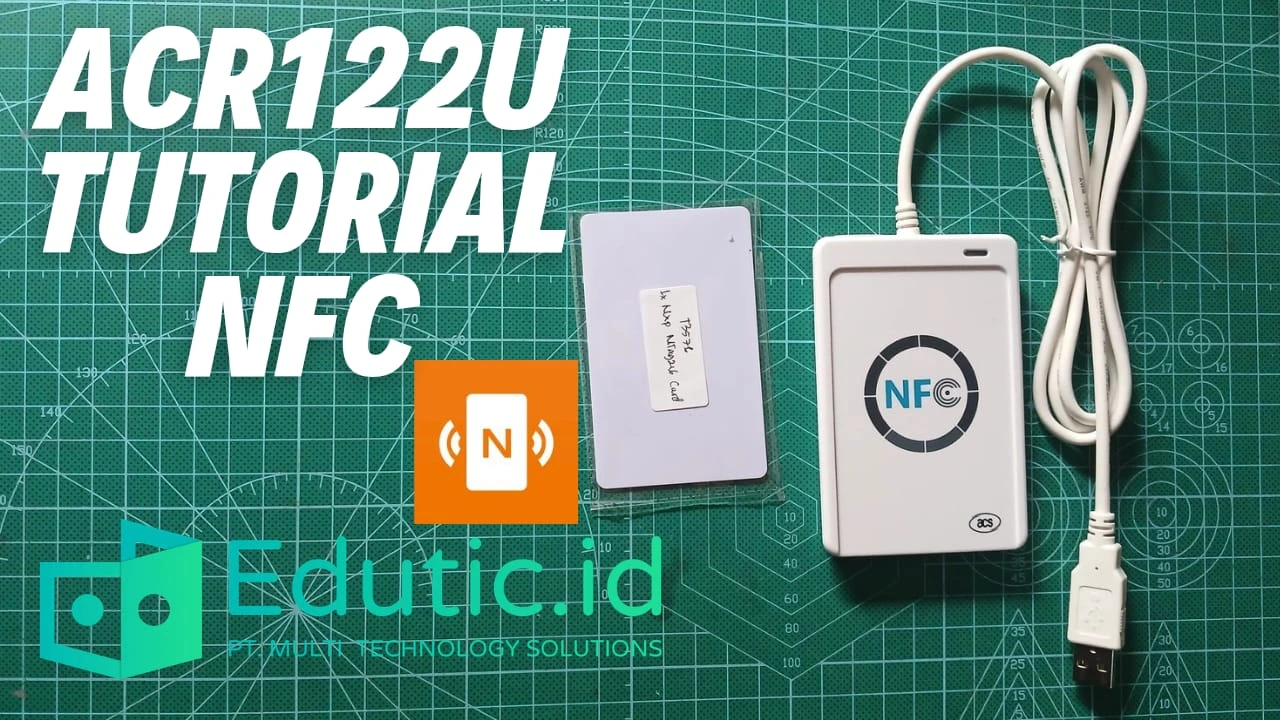
ACS ACR122U adalah Reader dan Writer kartu/tag frekuensi 13.56MHz (NFC). Spesifikasi lengkap produk ACS ACR122U. Tutorial kali ini akan melakukan Reader, Writer dan Set Password agar data yang ada di dalam kartu tidak dapat diubah sembarangan oleh pengguna lain.
Note : Melakukan Set Password hanya berlaku untuk kartu dengan chip NTag 21X (seperti: NTag 213, NTag 215, NTag216, dll), selain itu maka tidak bisa.
Daftar Isi
Alat dan Bahan
Sebelum mulai, siapkan dulu:
- Reader NFC ACR122U
- Kartu NFC (Mifare / NTAG)
- Laptop / PC
- Software NFC Tools, link download:
Instal dan Setup
- Hubungkan ACS ACR122U dengan perangkat desktop.
- Extract file nfctools-windows-latest.zip.
- Jalankan file nfctoolsgui.exe.
- Tampilan awal aplikasi akan terlihat seperti berikut.
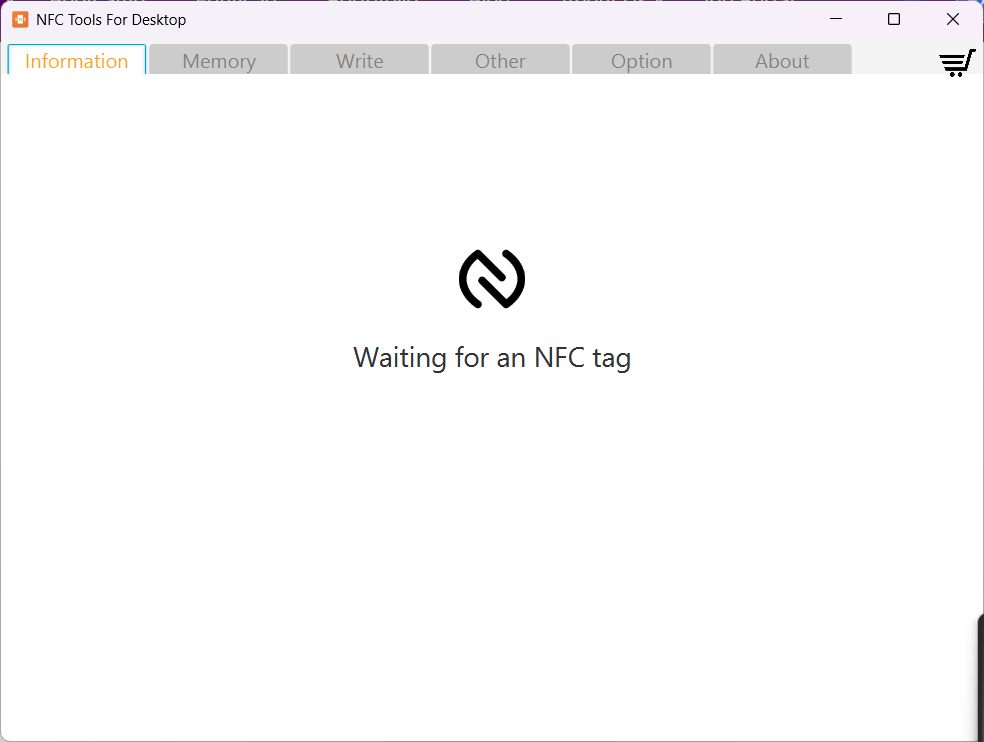
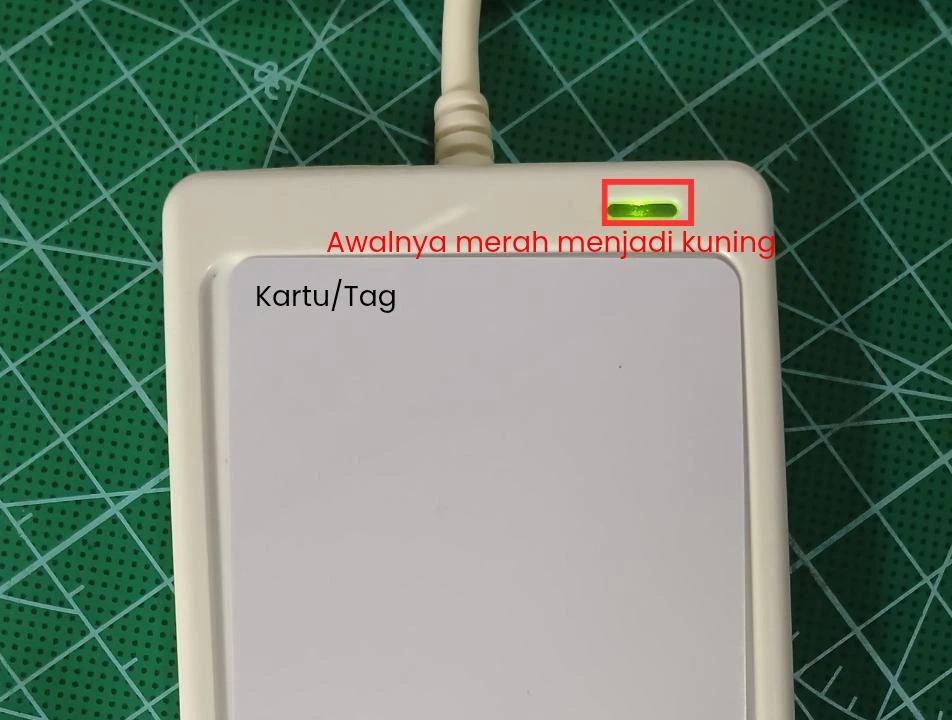
- Tempelkan kartu ke atas reader ACS ACR122U, hingga warna lampu pada reader yang awalnya merah menjadi kuning.
Tab Information
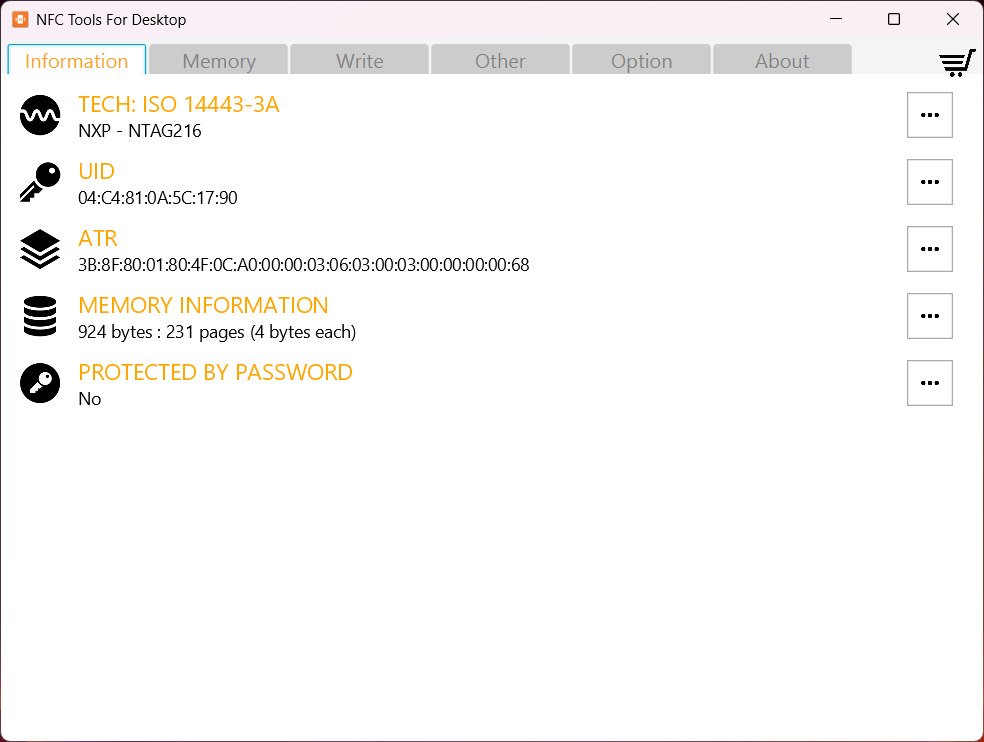
- Setelah kartu ditempelkan ke atas ACS ACR122U, balik ke dekstop dan pilih menu Information akan terlihat data informasi spesifikasi kartu seperti berikut.
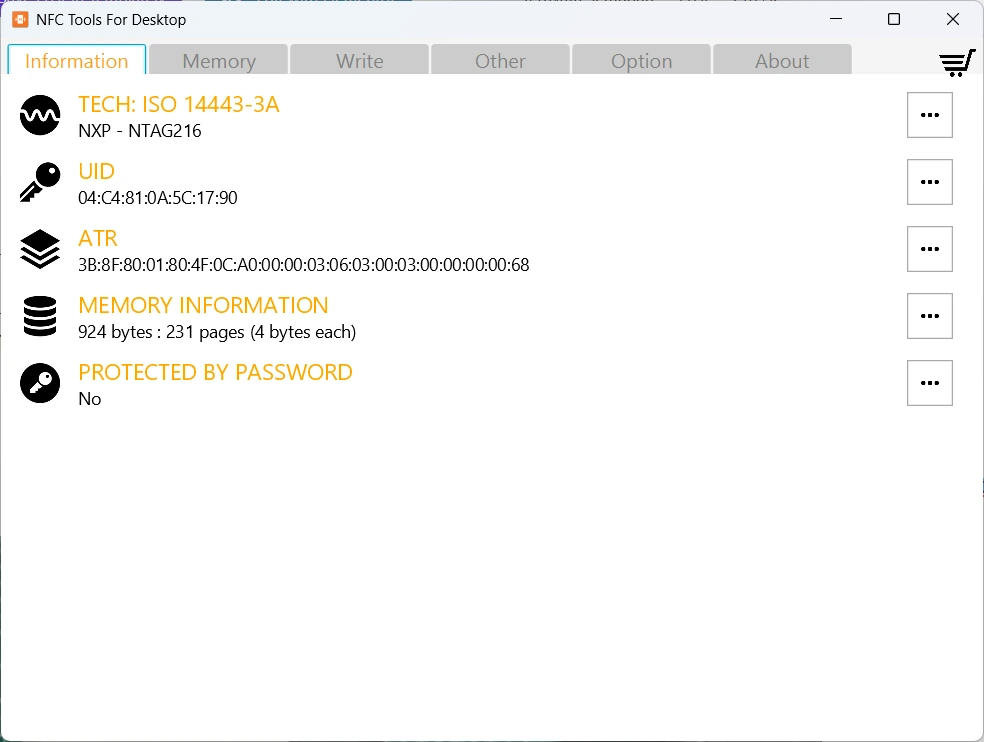
- Pada tampilan diatas memberikan infromasi seperti:
- Jenis Chip (TECH)
Contoh: ISO 14443-3A, NXP NTAG216
→ Artinya kartu yang dibaca dari NXP dan tipe NTAG216 - UID (Unique Identifier)
Ini adalah nomor unik kartu
→ Tidak bisa diubah (kecuali kartu khusus) - ATR (Answer To Reset)
Data komunikasi antara kartu dan reader - Memory Information
Contoh:- Kapasitas: 924 bytes
- User memory: sekitar 888 bytes
- Security Status
Apakah kartu dikunci password atau tidak, pada tampilan tersebut ada keterangan “No” berarti tidak dikunci/password
- Jenis Chip (TECH)
Note: Jangan sembarangan edit manual di page 02 atau 03 karena bisa merusak kartu.
Tab Memory
Pada tab ini, kita dapat melihat isi memori kartu dalam bentuk hexadecimal.
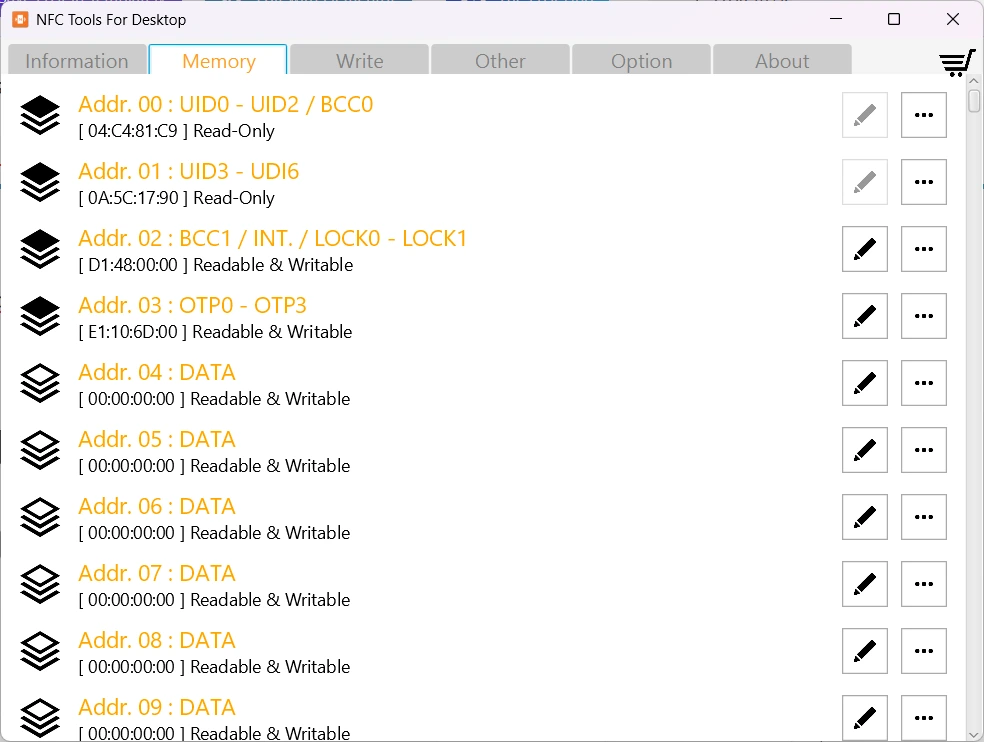
Penjelasan struktur dari tampilan diatas:
- Page 00–01 → UID
- Tidak bisa diubah (read-only)
- Page 02 → Lock Bytes
- Hati-hati! Bisa mengunci memori permanen
- Page 03 → OTP (One Time Programmable)
- Sekali ditulis tidak bisa diubah balik
- Page 04 dst → User Data
- Ini area bebas untuk isi data
Kalau masih kosong → biasanya semua 00.
Tab Write
Tab ini merupakan bagian paling penting yang berfungsi untuk menulis data ke kartu. Adapun cara melakukan penulisan (write) ke kartu adalah sebagai berikut:
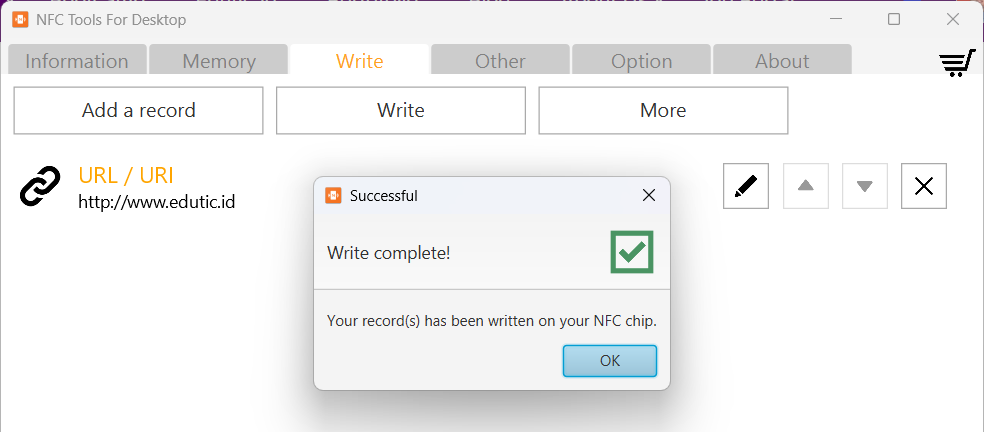
- Silakan isi/write data kartu dengan cara pergi ke tab “Write”, klik tombol “Add a record”, kemudian tentukan jenis data.
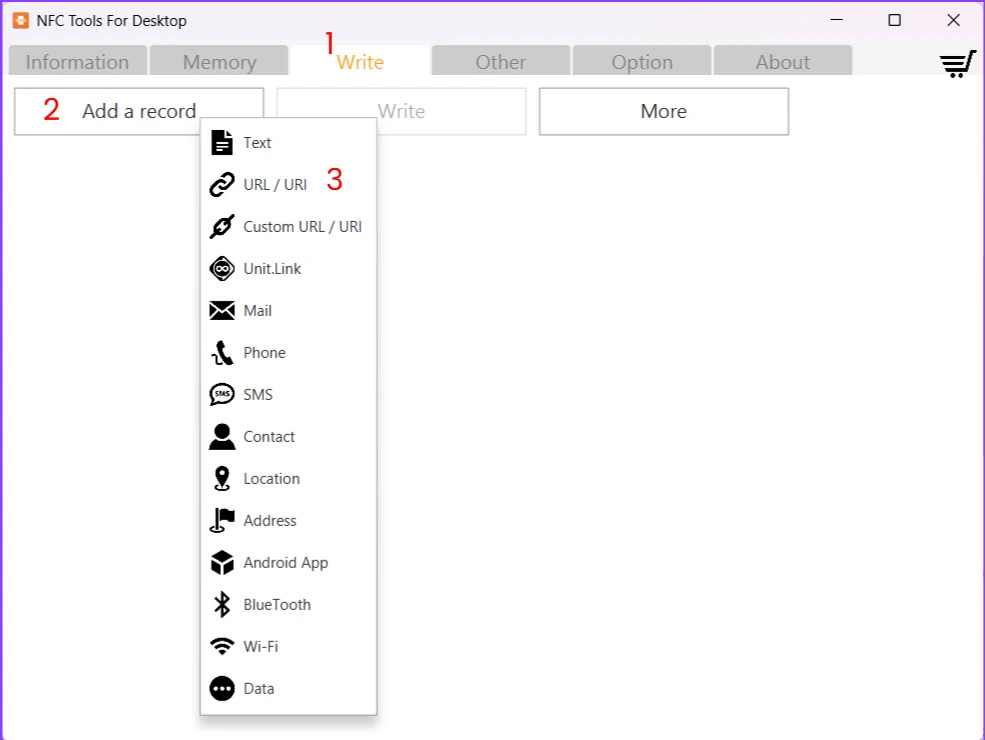
- Setelah data dibuat (pada contoh data berupa URL), lalu tekan tombol “Write”.
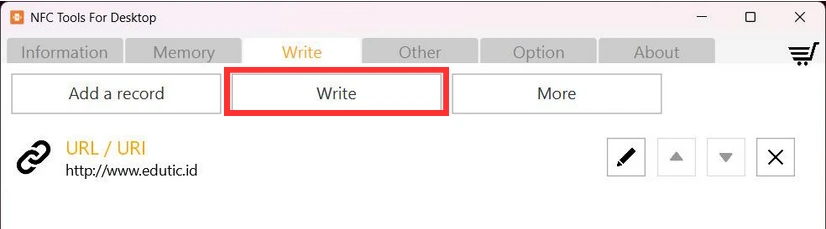
- Jika berhasil maka akan tampil kata “Write Complete”.
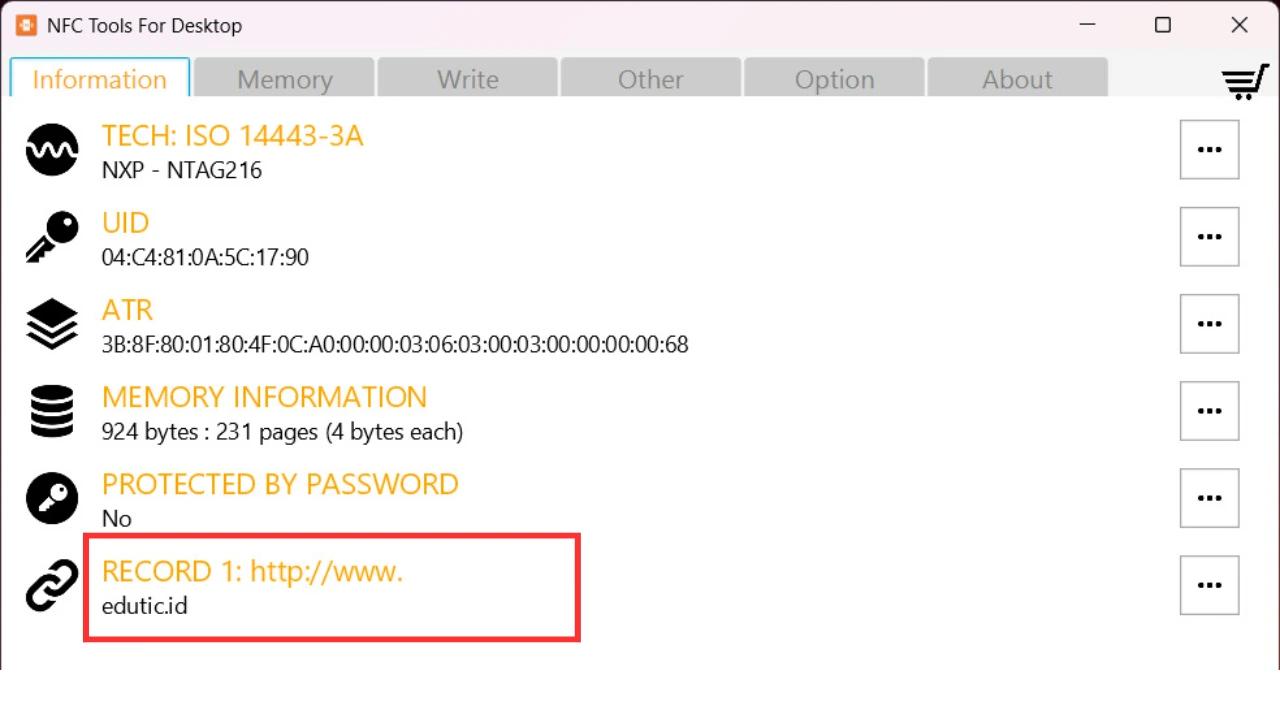
- Pastikan kembali bahwa data telah berhasil di write dengan membuka tab “Information”. Di sana, Kita dapat melihat data Record yang sesuai dengan hasil penulisan sebelumnya.
Tab Other
Tab ini digunakan untuk fitur lanjutan dan maintenance. Di sini, kita dapat menghapus data, membersihkan kartu, serta mengatur (set) password.
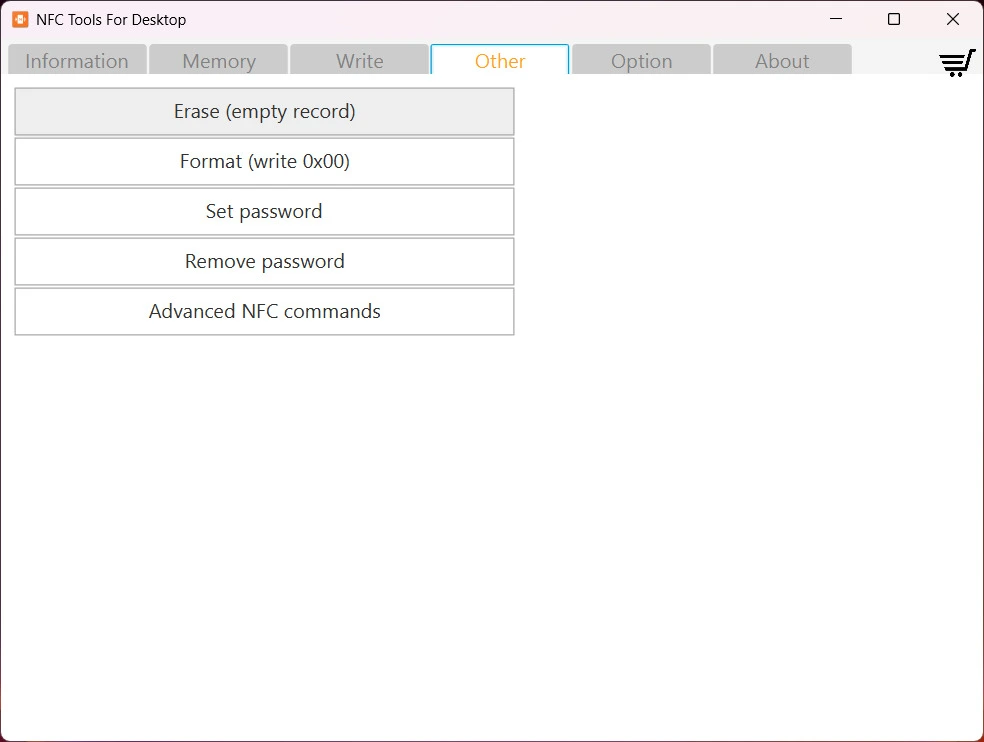
Penjelasan masing-masing fitur adalah sebagai berikut:
- Erase (Empty Record) berfungsi untuk menghapus data NDEF sehingga kartu terlihat kosong.
- Untuk menggunakannya, masuk ke tab “Other” pada aplikasi NFC Tools, tekan tab “Erase (Empty Record)”, kemudian akan muncul notifikasi “Write complete!” sebagai tanda proses telah berhasil.
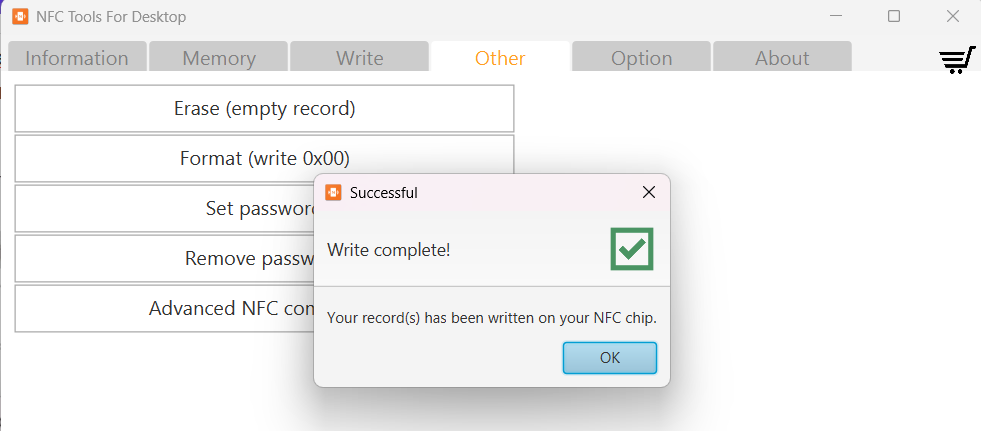
- Pastikan kembali bahwa data/record berhasil dihapus dengan membuka tab “Information”. Di sana, Kita dapat melihat data Record 1 sudah tidak ada.
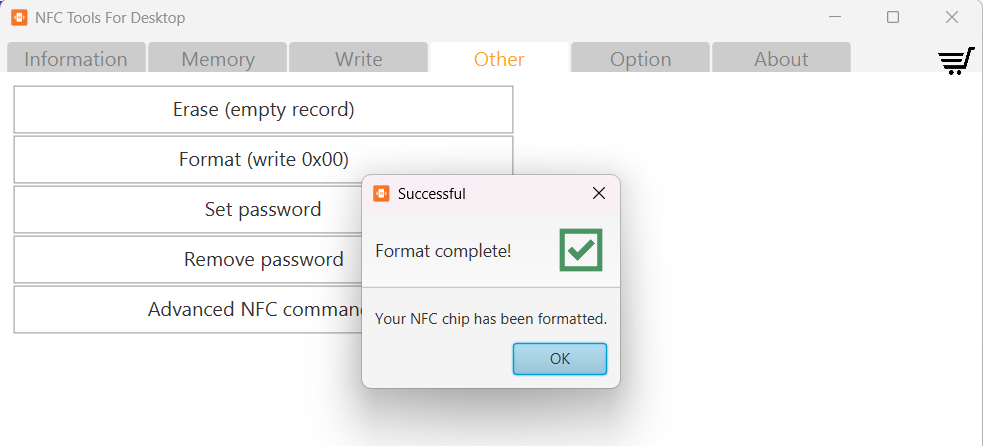
- Format (Write 0x00) berfungsi untuk membersihkan seluruh isi memori. Fitur ini digunakan ketika ingin mereset kartu atau mengatasi kesalahan (error) pada data.
- Untuk menggunaannya, masuk ke tab “Other” pada aplikasi NFC Tools, tekan tab “Format (Write 0x00)”, kemudian akan muncul notifikasi “Format complete!” sebagai tanda proses telah berhasil.
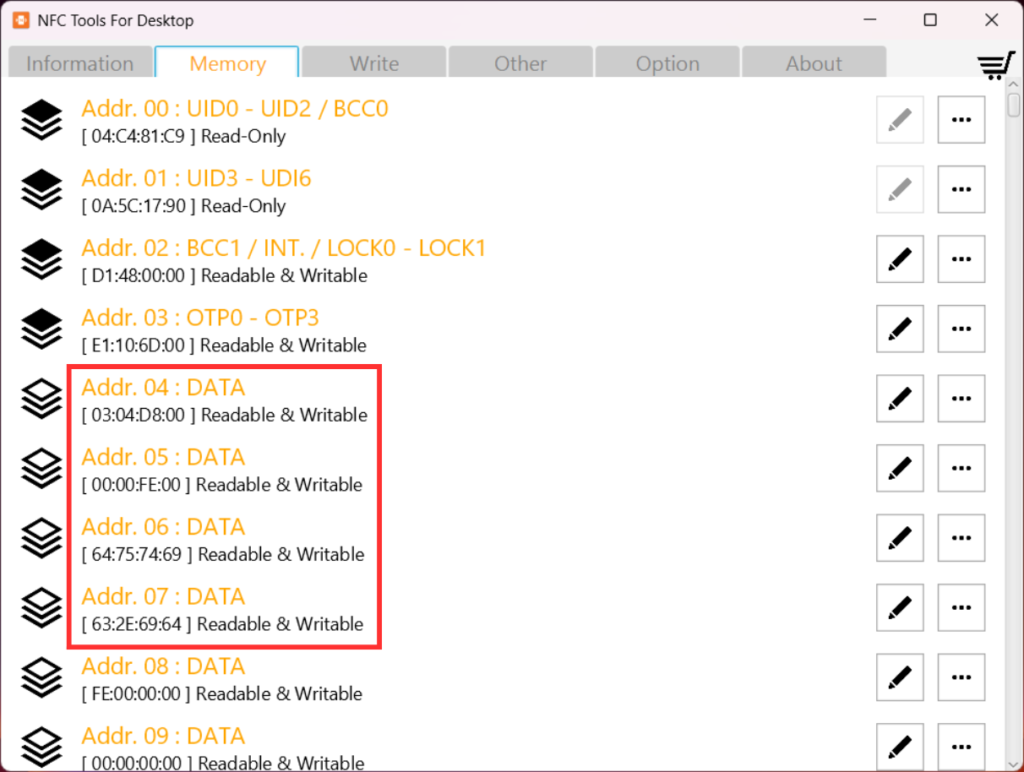
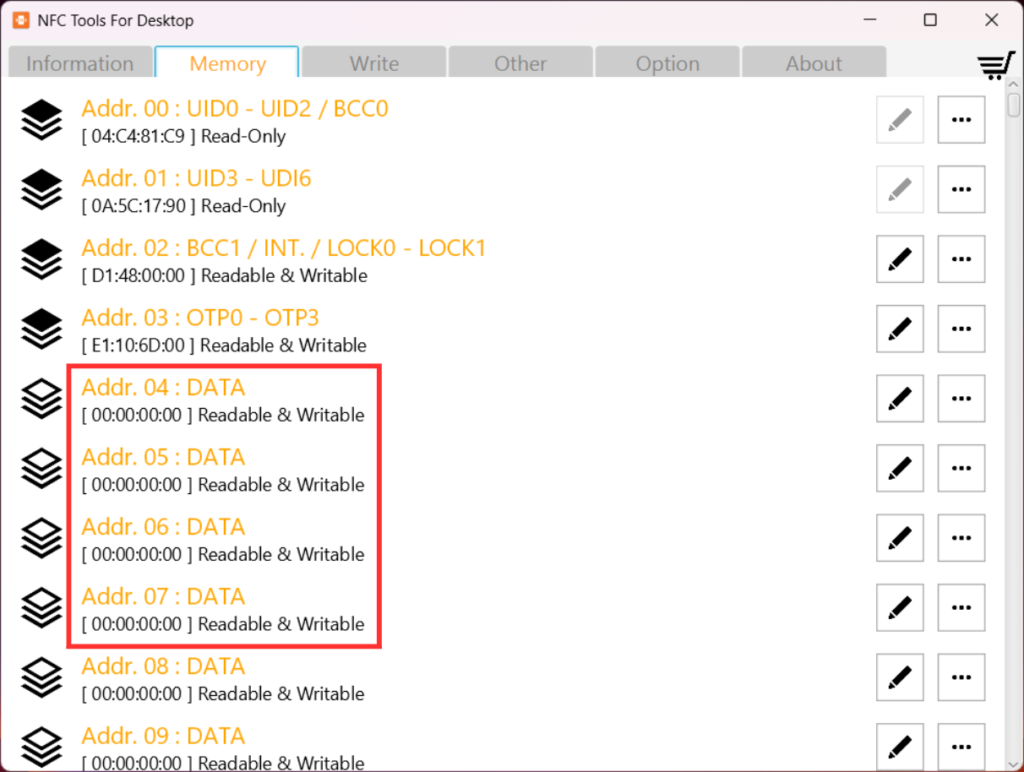
- Pastikan bahwa seluruh isi memory berhasil dibersihkan dengan membuka tab “Memory”.
- Di sana, Kita dapat melihat kode hexadecimal pada data 04–07. Jika sebelumnya terdapat data, setelah dilakukan Format (Write 0x00), kode tersebut akan berubah menjadi 00, yang menandakan bahwa memori telah berhasil dikosongkan.
- Sebelum memori dibersihkan:
- Sesudah memori dibersihkan:
- Set Password, Fitur ini digunakan untuk memberikan password pada kartu NFC agar data yang tersimpan di dalamnya lebih aman. Dengan adanya password, kartu akan terlindungi dari perubahan oleh orang lain.
- Untuk menggunakannya, masuk ke tab “Other” pada aplikasi NFC Tools, kemudian pilih menu “Set Password”. Selanjutnya, masukkan password yang diinginkan, lalu tekan tombol “Ok”.
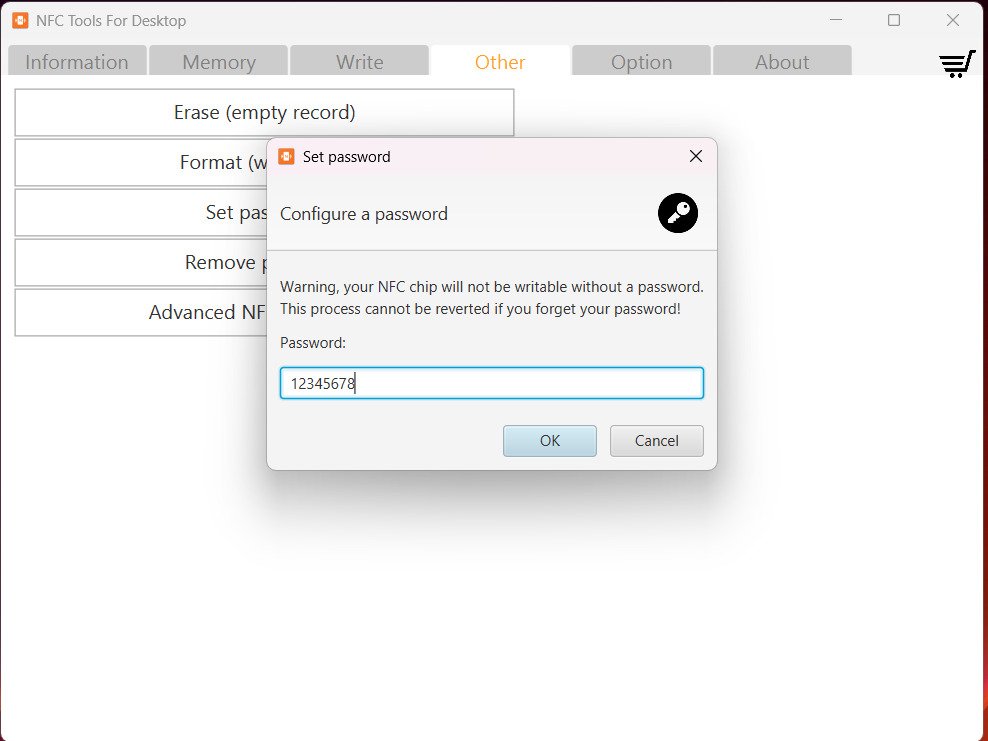
- Jika berhasil akan tampil seperti berikut.
- Pada tab “Information” juga akan terlihat detail baris “Protected by password” menjadi “Yes”.
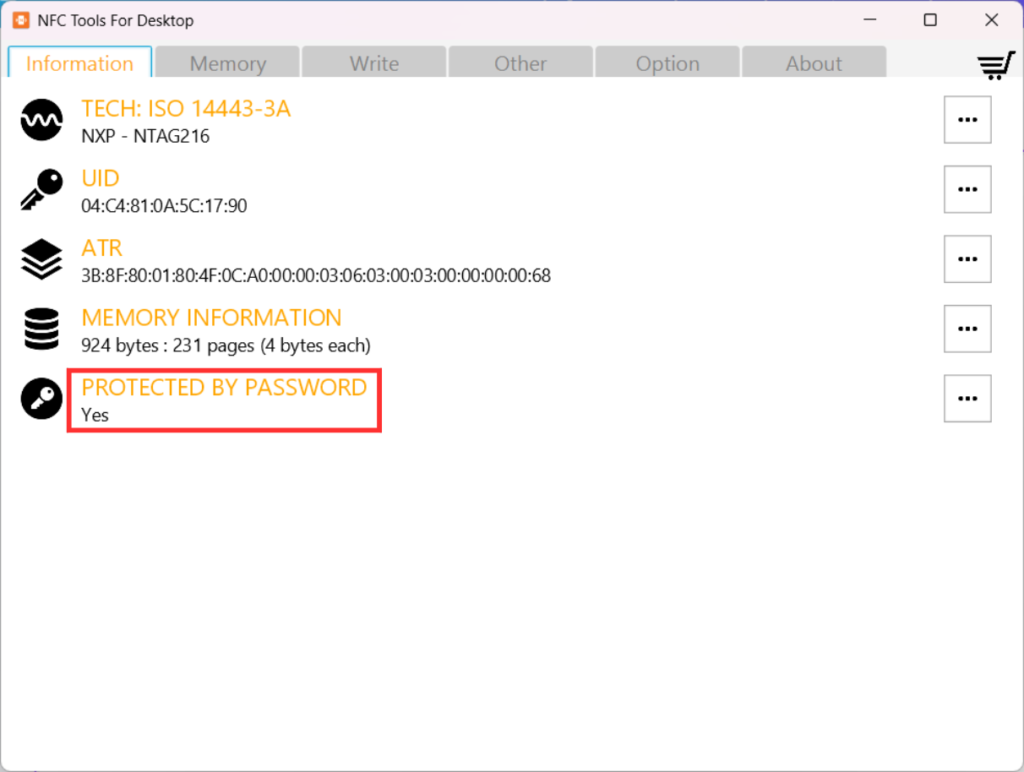
- Saat password sudah di-set, jika coba dilakukan write seperti tahap pengisian data, maka akan gagal seperti berikut.
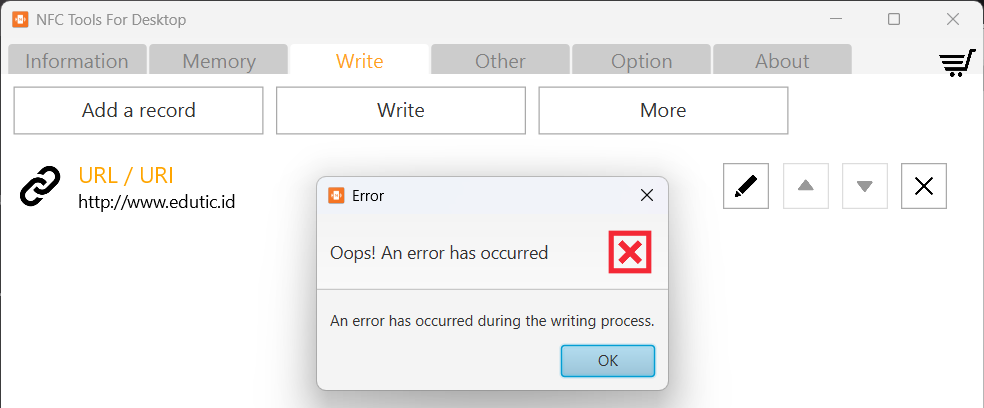
- Remove Password, fitur ini digunakan untuk menghapus proteksi password pada kartu NFC sehingga kartu dapat diakses dan diubah kembali seperti biasa. Fitur ini sangat berguna jika pengguna ingin melakukan penulisan ulang (write) atau mengedit data yang sebelumnya telah dikunci.
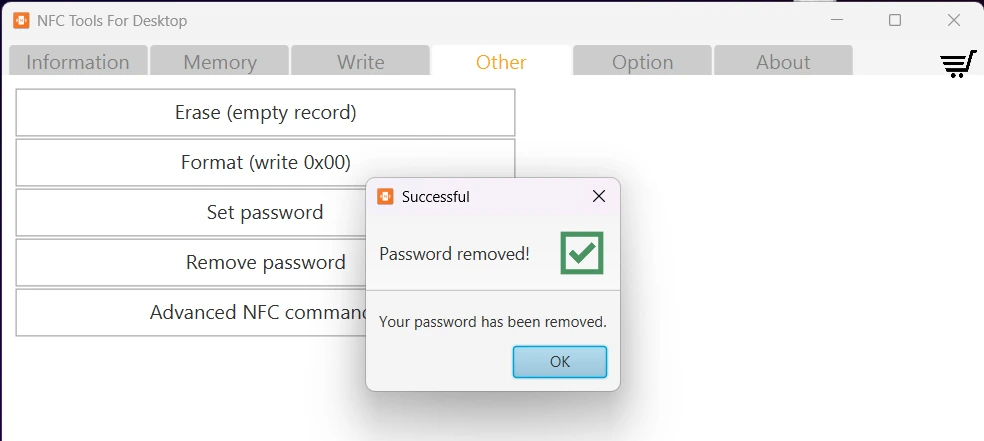
- Untuk menggunakannya, masuk ke tab “Other” pada aplikasi NFC Tools, pilih “Remove Password”, kemudian masukkan password yang telah dibuat sebelumnya pada kolom yang tersedia. Setelah itu, tekan tombol “OK”.
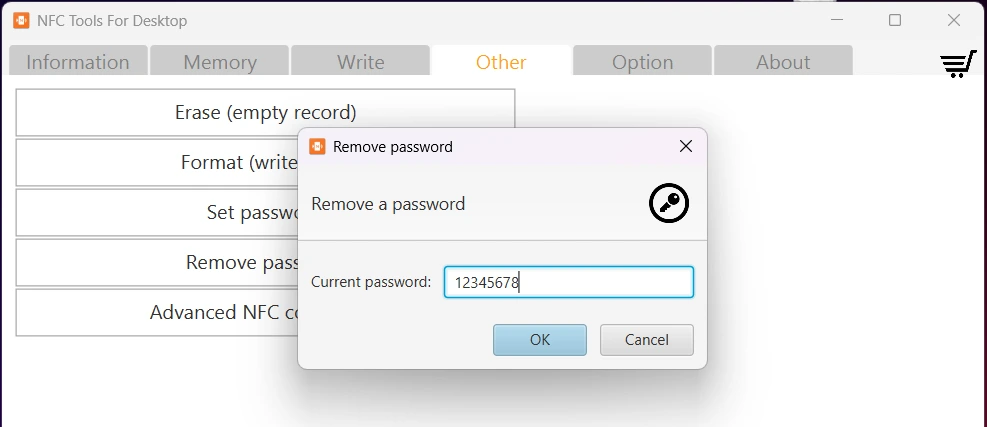
- Jika berhasil, akan muncul notifikasi “Password Removed” yang menandakan bahwa proteksi password telah dihapus.
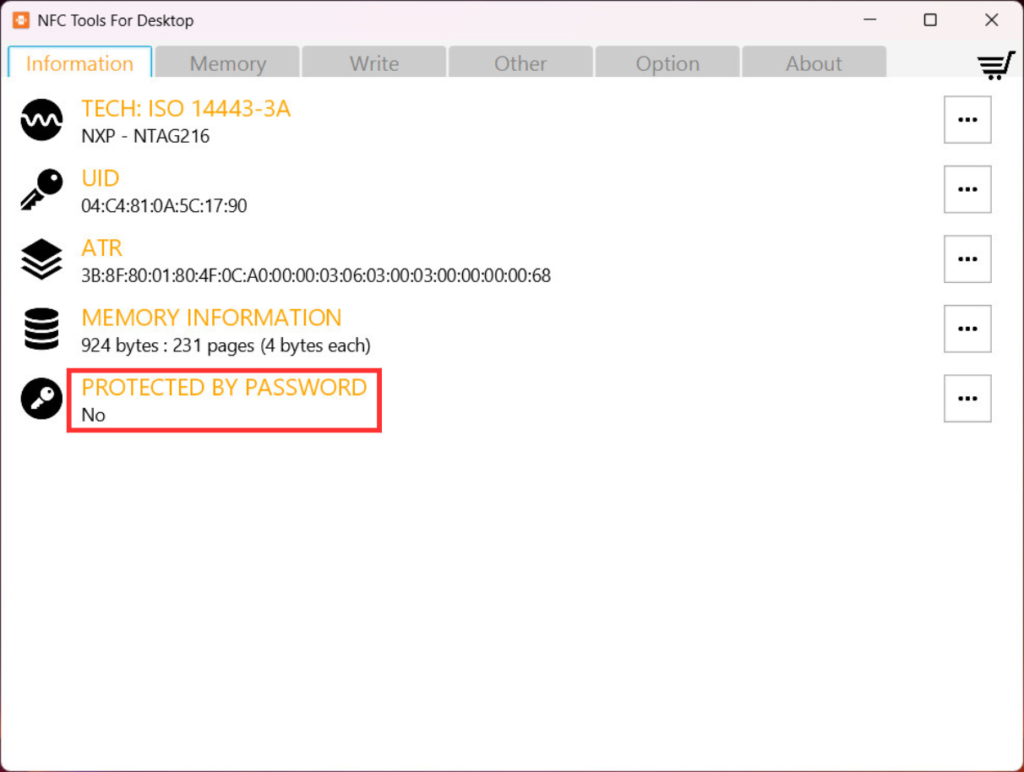
- Selanjuutnya bisa di-read kembali pada tab “Information” baris “Protected by password” akan menjadi “No“.
Video Tutorial
FAQ
Apakah semua kartu NFC bisa digunakan dengan ACR122U?
Tidak semua, namun sebagian besar kartu NFC seperti NTAG213, NTAG215, dan NTAG216 kompatibel dengan ACR122U. Pastikan kartu yang digunakan mendukung standar ISO 14443.
Kenapa data di kartu NFC tidak bisa diubah?
Kemungkinan kartu sudah dikunci (lock) atau bagian tertentu seperti OTP (One Time Programmable) sudah pernah ditulis sehingga tidak bisa diubah kembali.
Apakah kartu NFC bisa digunakan berulang kali?
Bisa, selama bagian memori belum dikunci dan tidak menggunakan fitur OTP. Kamu juga bisa menghapus data menggunakan fitur Format atau Erase di NFC Tools.
Apa fungsi password pada kartu NFC?
Password digunakan untuk melindungi data agar tidak bisa diubah oleh orang lain. Fitur ini sangat berguna untuk aplikasi seperti akses pintu atau sistem keamanan.
Kesimpulan
Penggunaan ACR122U NFC Reader dengan aplikasi NFC Tools memudahkan kita dalam membaca, menulis, dan mengelola data pada kartu NFC secara praktis. Melalui beberapa tab utama seperti Information, Memory, Write, dan Other, pengguna dapat memahami identitas kartu, struktur memori, hingga menambahkan berbagai jenis data seperti teks, URL, kontak, dan lainnya. Selain itu, fitur keamanan seperti password juga memungkinkan perlindungan data dari akses yang tidak diinginkan. Dengan pemahaman ini, NFC dapat dimanfaatkan untuk berbagai kebutuhan seperti kartu nama digital, sistem absensi, hingga akses kontrol secara modern dan efisien.